Matplotlib
1.Matplotlib 介绍
Matplotlib 是一个功能强大的数据可视化开源Python库,也是Python中使用的最多的图形绘图库,可以创建静态、动态、交互式的图表。
2.安装
在命令行中执行以下命令安装 Matplotlib:
pip install matplotlib3.入门案例
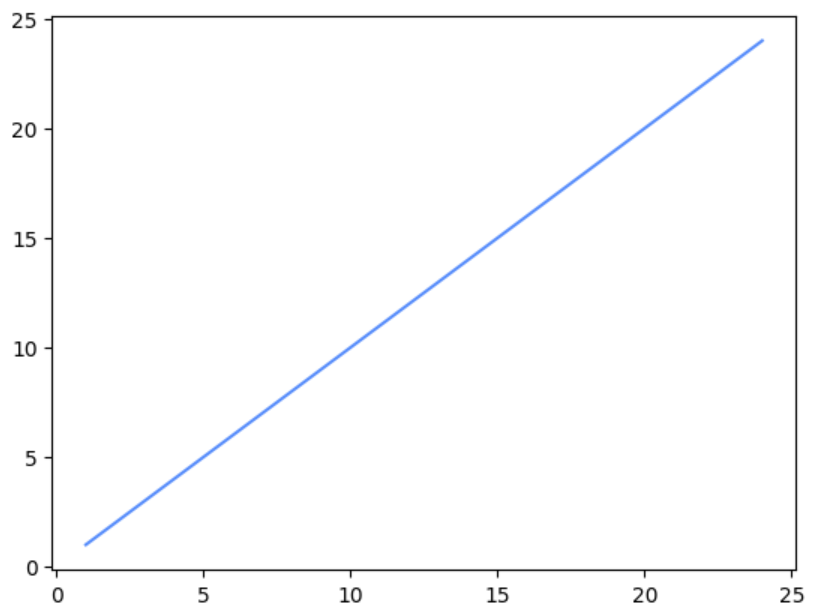
以下示例演示如何使用 Matplotlib 绘制一个简单的折线图,展示数据随序号变化的趋势。
import matplotlib.pyplot as plt

# 准备数据:X轴和Y轴的坐标点
x = list(range(1, 25))  # 生成 1 到 24 的序列
y = list(range(1, 25))  # 生成 1 到 24 的序列

# 绘制折线图
plt.plot(x, y)

# 显示图形
plt.show()
运行结果:
注意
x 轴与 y 轴的数据长度必须保持一致。如果两者长度不匹配,Matplotlib 会抛出 ValueError 异常,导致绘图失败。
4.自定义折线图
4.1 自定义画布大小
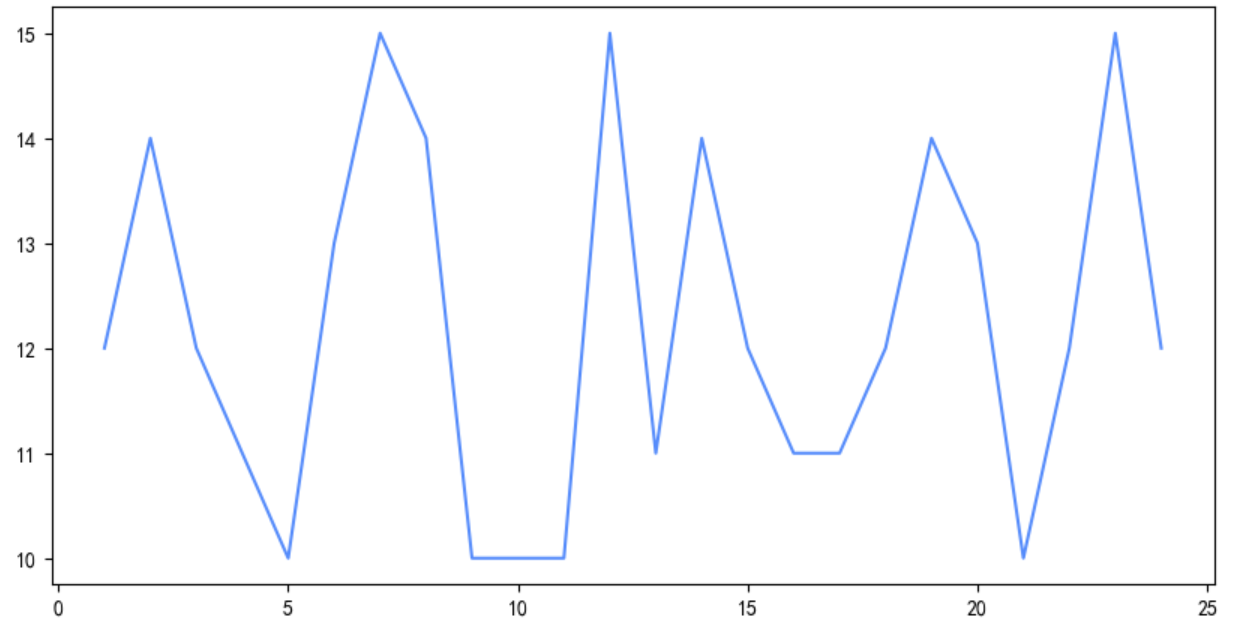
在绘制图形之前,可以使用 plt.figure() 方法设置画布的尺寸,从而控制最终生成图片的大小和比例。
import matplotlib.pyplot as plt
import random

# 准备数据
x = list(range(1, 25))
# 生成 24 个 10 到 15 之间的随机整数
y = [random.randint(10, 15) for _ in x]

# 设置画布大小:figsize=(宽度, 高度),单位为英寸
plt.figure(figsize=(10, 5))

# 绘制折线图
plt.plot(x, y)

# 显示图形
plt.show()
运行结果:
参数说明
figsize:接收一个元组(width, height),分别代表画布的宽和高(单位:英寸)。- 注意:
plt.figure()必须在plt.plot()之前调用,否则它可能会创建一个新的空白画布,导致之前的绘图丢失。
4.2 自定义画布标题
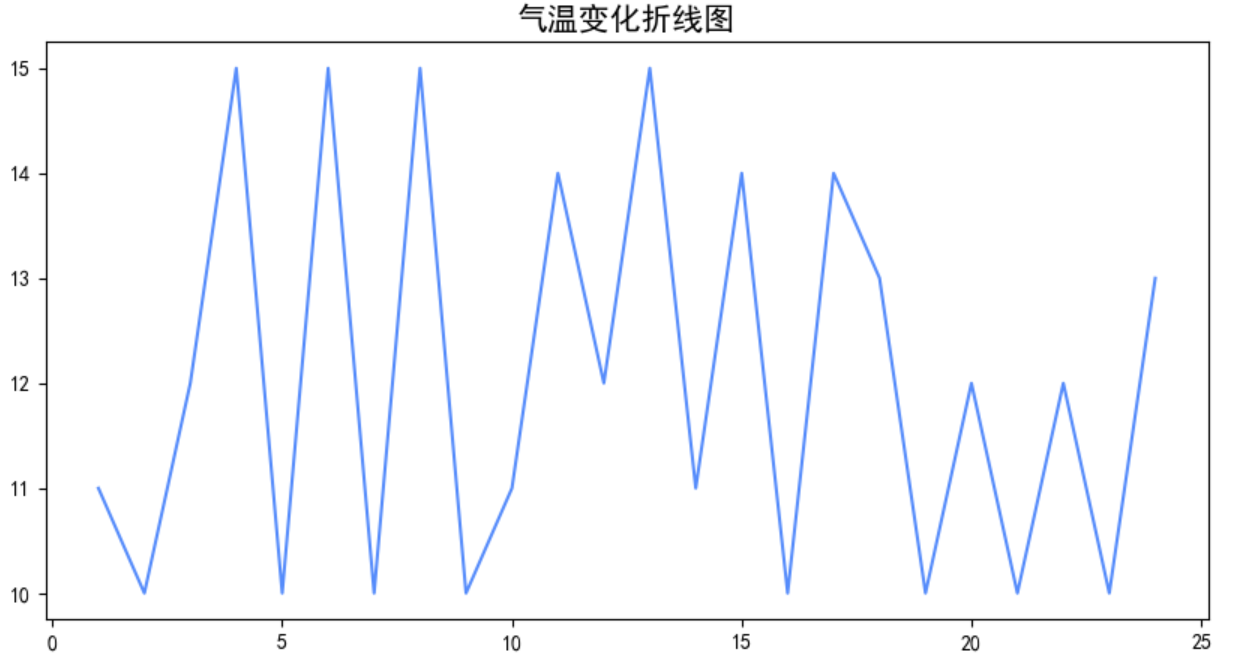
使用 plt.title() 方法可以为图表添加标题,帮助读者快速理解图表的主题。在显示中文时,需要预先配置字体,否则会出现乱码(方块)。
import matplotlib.pyplot as plt
import random

# 【重要】设置中文字体,解决中文显示乱码问题
# Windows 系统通常使用 "SimHei" (黑体)
plt.rcParams["font.sans-serif"] = ["SimHei"]
# 解决负号'-'显示为方块的问题
plt.rcParams["axes.unicode_minus"] = False

# 绘制折线图
x = [1, 2, 3, 4, 5, 6, 7, 8, 9, 10, 11, 12, 13, 14, 15, 16, 17, 18, 19, 20, 21, 22, 23, 24]
y = [random.randint(10, 15) for _ in x]

# 设置画布大小,宽、高
plt.figure(figsize=(10, 5))
# 折线图,如果没有画布会自动创建
plt.plot(x, y)

# 设置折线图的详细信息
plt.title("24小时气温变化趋势", fontsize = 15)

plt.show()
运行结果:
参数说明
label:标题的文本内容。fontsize:字体大小,可以是整数或字符串(如 'large', 'x-large')。
4.3 设置坐标轴刻度与标签
通过 plt.xticks() 和 plt.yticks() 可以自定义坐标轴的刻度位置和标签内容,同时使用 plt.xlabel() 和 plt.ylabel() 为坐标轴添加描述性文字。
import matplotlib.pyplot as plt
import random

# 设置中文字体及负号显示
plt.rcParams["font.sans-serif"] = ["SimHei"]
plt.rcParams["axes.unicode_minus"] = False

# 准备数据:24小时的气温模拟
x = list(range(1, 25))
y = [random.randint(10, 15) for _ in x]

# 设置画布大小
plt.figure(figsize=(10, 5))

# 绘制折线图
plt.plot(x, y)

# 设置标题
plt.title("24小时气温变化趋势", fontsize=15)

# 设置坐标轴标签
plt.xlabel("时间 (小时)")
plt.ylabel("温度 (℃)")

# 自定义 X 轴刻度:显示所有整点
plt.xticks(x)

# 自定义 Y 轴刻度:从 5 到 20,步长为 1
y_ticks = range(5, 21)
plt.yticks(y_ticks)

# 显示图形
plt.show()
运行结果:
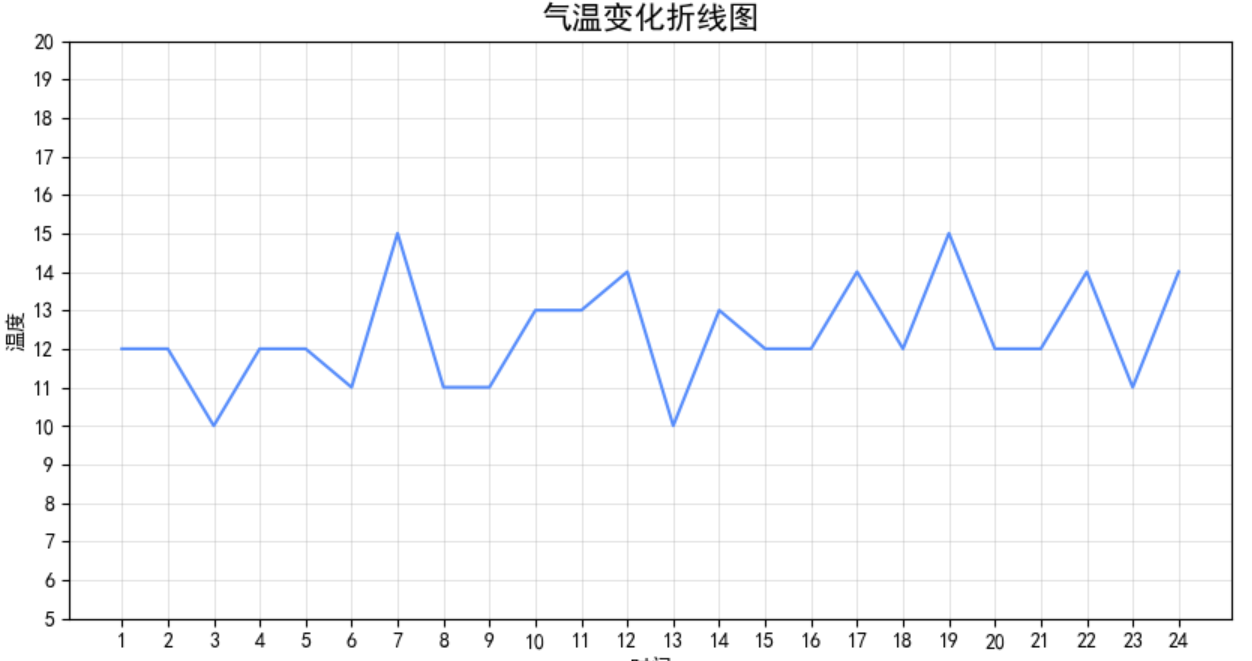
提示
- 如果刻度太密集导致重叠,可以使用切片来稀疏显示,例如
plt.xticks(x[::2])表示每隔一个点显示一个刻度。 xticks和yticks的第一个参数是刻度位置(数值),第二个参数可选,用于指定该位置显示的文本标签(如: 单位)。
4.4 设置网格线
在图表中添加网格线(Grid)可以更准确地对齐坐标轴,从而快速读取数据点的大致数值。
import matplotlib.pyplot as plt
import random

# 设置中文字体及负号显示
plt.rcParams["font.sans-serif"] = ["SimHei"]
plt.rcParams["axes.unicode_minus"] = False

# 准备数据:24小时的气温模拟
x = list(range(1, 25))
y = [random.randint(10, 15) for _ in x]

# 设置画布大小
plt.figure(figsize=(10, 5))

# 绘制折线图
plt.plot(x, y)

# 设置标题及坐标轴标签
plt.title("24小时气温变化趋势", fontsize=15)
plt.xlabel("时间 (小时)")
plt.ylabel("温度 (℃)")

# 自定义 X 轴刻度:显示所有整点
plt.xticks(x)

# 自定义 Y 轴刻度:从 5 到 20
plt.yticks(range(5, 21))

# linestyle: 线条样式 ('-', '--', '-.', ':')
# alpha: 透明度 (0-1),值越小越淡
plt.grid(linestyle="--", alpha=0.3)

# 显示图形
plt.show()
运行结果:
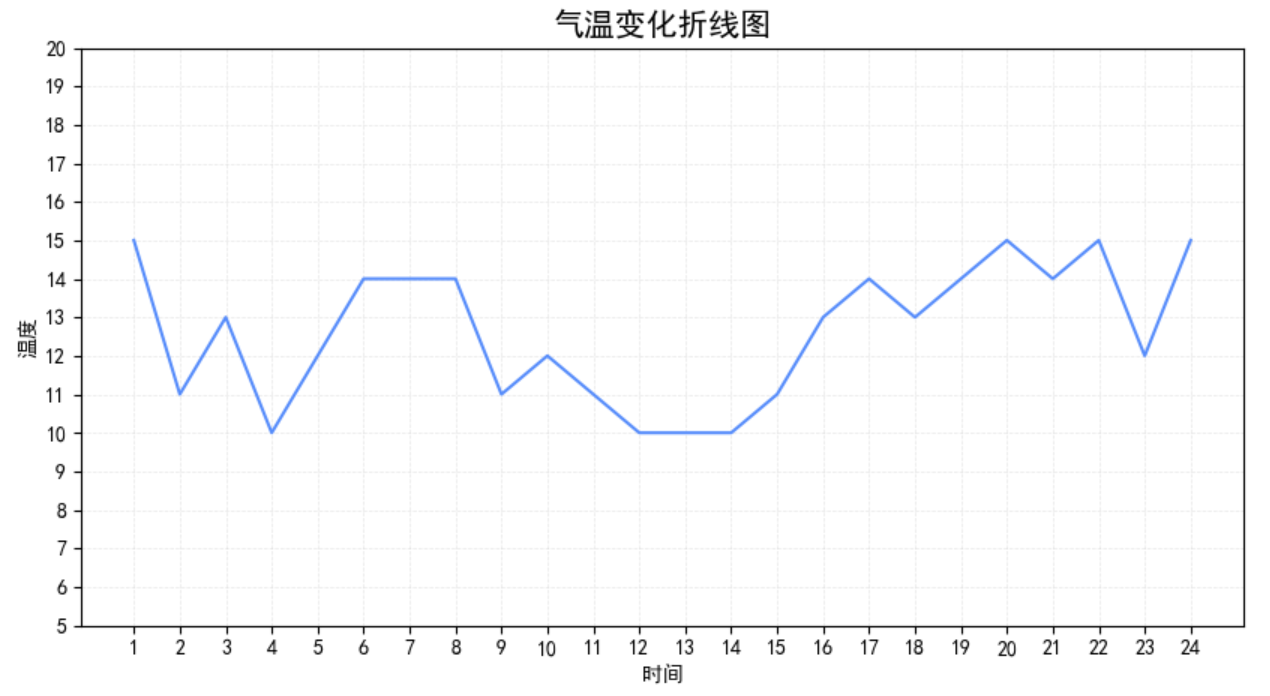
提示
- 只显示某轴的网格:
plt.grid(axis='x')或plt.grid(axis='y')。 - 改变颜色:
plt.grid(color='gray', linestyle=':', linewidth=0.5)。 - 背景网格:如果希望网格线在数据下方,确保没有设置特殊的
zorder,Matplotlib 默认会将网格置于底层。
4.4 绘制多条折线与图例
在实际分析中,我们经常需要在同一张图表中对比多组数据。只需多次调用 plt.plot() 即可实现。为了区分不同的线条,我们需要使用 label 参数配合 plt.legend() 显示图例。
import matplotlib.pyplot as plt
import random

# 设置中文字体及负号显示
plt.rcParams["font.sans-serif"] = ["SimHei"]
plt.rcParams["axes.unicode_minus"] = False

# 准备数据:24小时的气温模拟
x = [1, 2, 3, 4, 5, 6, 7, 8, 9, 10, 11, 12, 13, 14, 15, 16, 17, 18, 19, 20, 21, 22, 23, 24]
y_bj = [random.randint(10, 15) for i in x]
y_xa = [random.randint(13, 18) for i in x]

# 设置画布大小
plt.figure(figsize=(10, 5))

# 绘制多条折线,并通过 label 指定图例名称
plt.plot(x, y_bj, label="北京")
plt.plot(x, y_xa, label="西安")

# 设置标题及坐标轴标签
plt.title("24小时气温变化趋势", fontsize=15)
plt.xlabel("时间 (小时)")
plt.ylabel("温度 (℃)")

# 自定义刻度与网格线
plt.xticks(x)
plt.yticks(range(5, 21))
plt.grid(linestyle="--", alpha=0.3)

# 显示图例(loc 用于指定位置,如 'upper left', 'lower right' 等)
plt.legend(loc="upper left")

# 显示图形
plt.show()
运行结果:
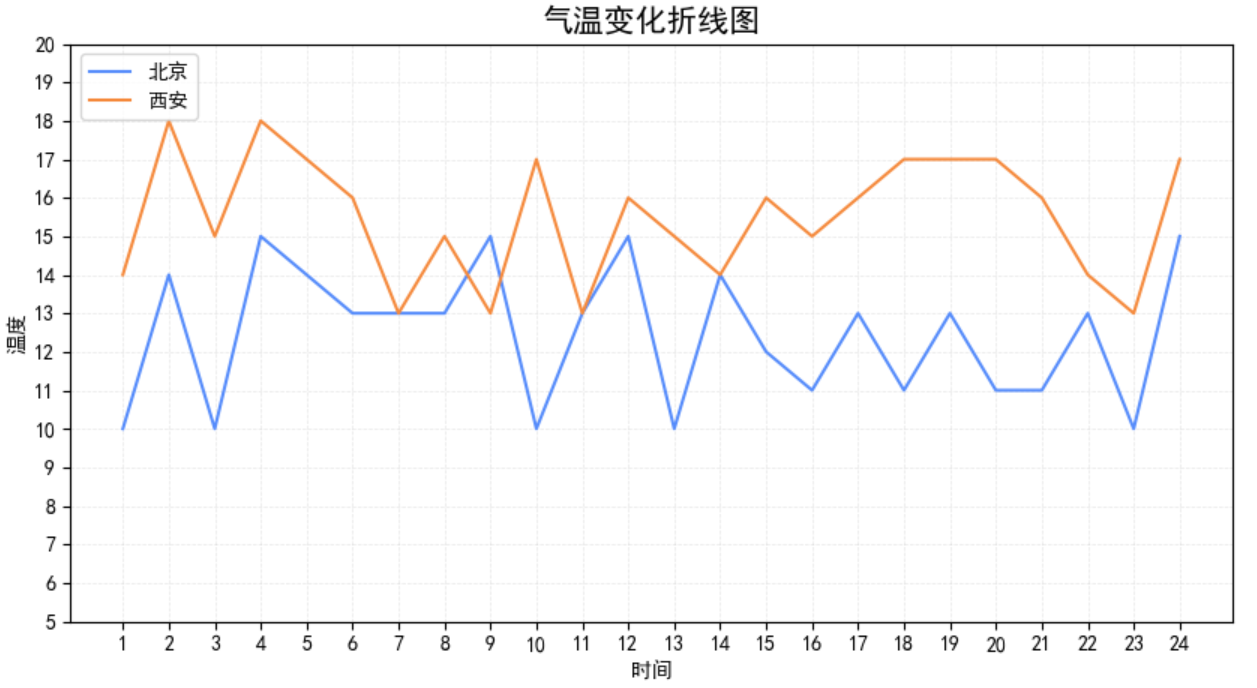
提示
- 自定义样式:可以在
plot()中通过color(颜色)、linestyle(线型)、marker(标记点)来进一步区分不同线条。 - 图例位置:除了
"upper left",常用的位置还有"best"(自动选择最佳位置)、"lower right"等。
5.子图与多图表布局
为了能同时展示多个图表,便于图表之间数据的直观对比和分析,更高效、更专业地组织和呈现复杂的可视化信息,通常会在一个画布上创建多个子图。
5.1 创建多子图画布
plt.subplots(nrows, ncols) 会返回一个画布对象 (figure) 和一个子图对象数组 (axes)。可以通过索引(如 axes[0], axes[1])来独立控制每一个子图。
5.2 柱状图与饼图
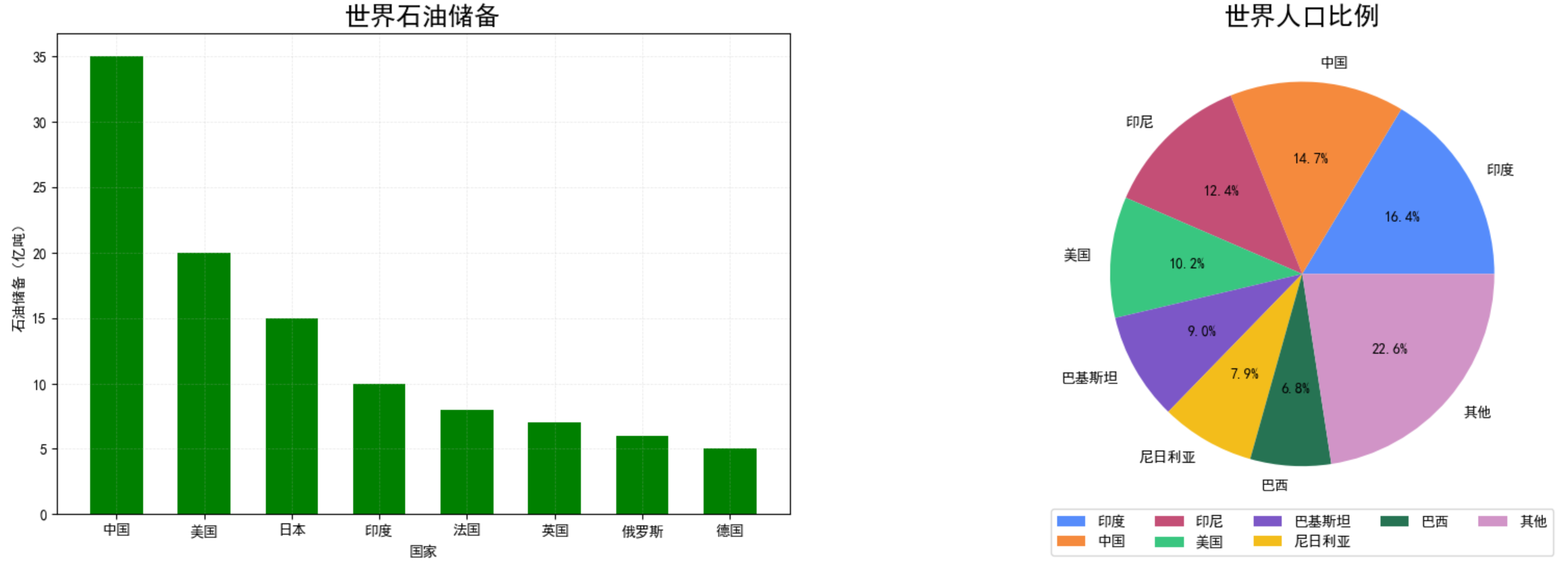
示例演示如何在一张画布上同时绘制柱状图和饼图,并将结果保存为图片文件。
5.2 绘制饼状图并保存图片
import matplotlib.pyplot as plt
from matplotlib.axes import Axes

# 1. 全局配置
plt.rcParams["font.sans-serif"] = ["SimHei"]
plt.rcParams["axes.unicode_minus"] = False

# 2. 创建画布:1行2列,设置尺寸和分辨率
figure, axes = plt.subplots(nrows=1, ncols=2, figsize=(20, 6), dpi=100)

# 子图 1:世界主要国家石油储备(柱状图)
countries = ["中国", "美国", "日本", "印度", "法国", "英国", "俄罗斯", "德国"]
values = [35, 20, 15, 10, 8, 7, 6, 5]

ax1: Axes = axes[0]
ax1.bar(countries, values, width=0.6, color="green")
ax1.set_title("世界主要国家石油储备", fontsize=16)
ax1.set_xlabel("国家")
ax1.set_ylabel("储备量 (亿吨)")
ax1.grid(linestyle="--", alpha=0.3)

# 子图 2:世界人口分布比例(饼状图)
countries2 = ["印度", "中国", "印尼", "美国", "巴基斯坦", "尼日利亚", "巴西", "其他"]
values2 = [14.51, 13.02, 11.01, 9.01, 8.01, 7.01, 6.01, 20]

ax2: Axes = axes[1]
# autopct: 自动显示百分比,%1.1f%% 表示保留一位小数
ax2.pie(values2, labels=countries2, autopct="%1.1f%%")
ax2.set_title("世界人口分布比例", fontsize=16)

# 调整图例位置
ax2.legend(loc="lower center", ncol=5, bbox_to_anchor=(0.5, -0.1))

# 3. 保存图片(必须在 show 之前调用)
# bbox_inches="tight" 可以去除多余的白边
plt.savefig("data/world_stats.png", bbox_inches="tight")

# 4. 显示图形
plt.show()
运行结果: